
Vercelにお名前ドットコムで取得した独自ドメインを設定する手順
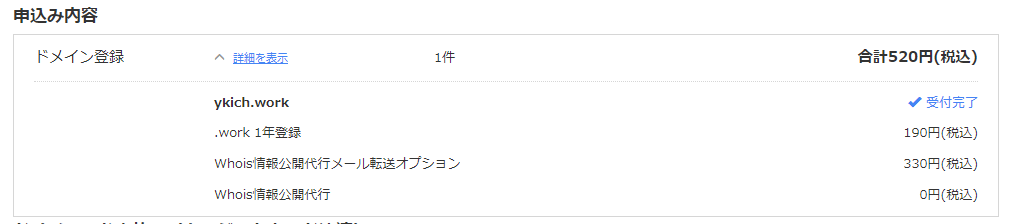
この度、「ykich.work」ドメインを購入しました!
お名前ドットコムで購入しました。 💰
初年度は190円。
今回はWhois情報公開代行メール転送オプションもつけてみたので、計520円でした。
気をつけたいのがドメインの更新料金。
初年度の費用が安くても、更新料金が高いものもあります。
価格に幅があるので、購入時に更新料金を見ていないと、あとから後悔する事になりそうです。
.workというTLDは、更新料金が比較的安かったので選びました。
左から ドメイン、更新1年、更新2年、更新移行1年ごと の価格です。

この辺あくどいというか…まぁ商売ですもんね 。
お名前ドットコムから送られてくるメールとかサイトを見る限りあまり好きになれないんですよねー。買うんですけど😐
では早速設定していきましょう!
Vercelにお名前ドットコムで取得した独自ドメインを設定する
購入したドメインをこのブログをホスティングしているVercelに登録していきます。
登録方法は簡単 です。Projecrt > Domains設定から設定します。
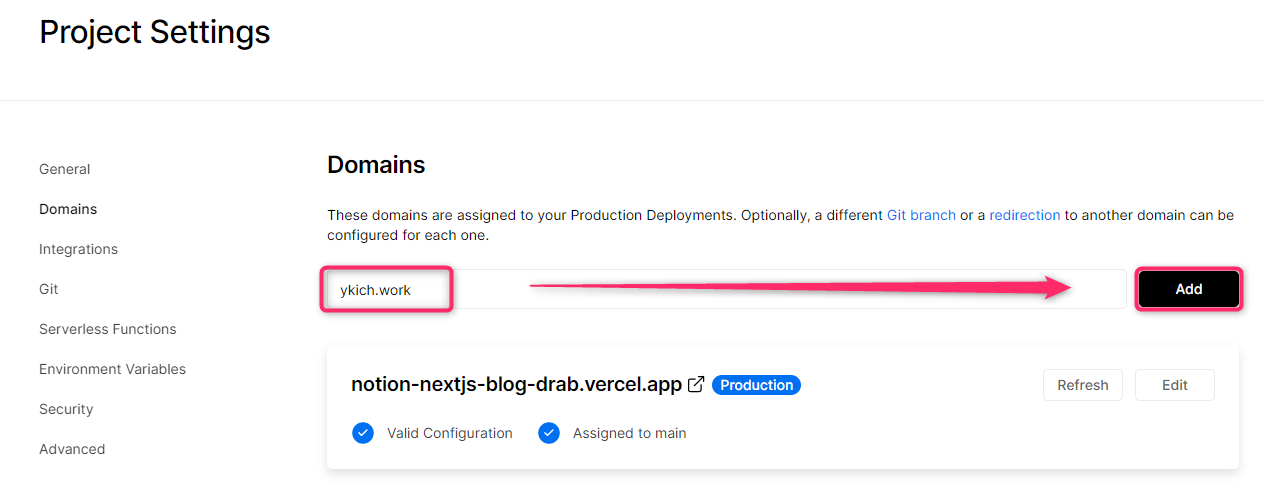
購入したドメインを入力して「Add」をクリック。
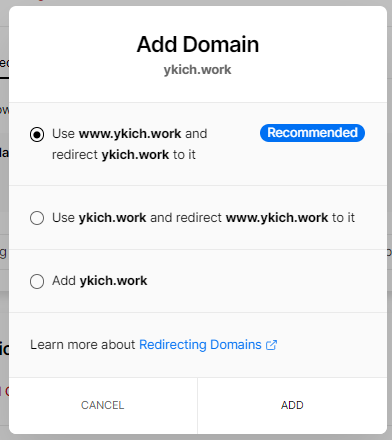
wwwサブドメインを使うか、聞かれます。
また、「ykich.work」へのリダイレクトも設定できます。
今回はこの設定で良いので、Recommendedを選択します。
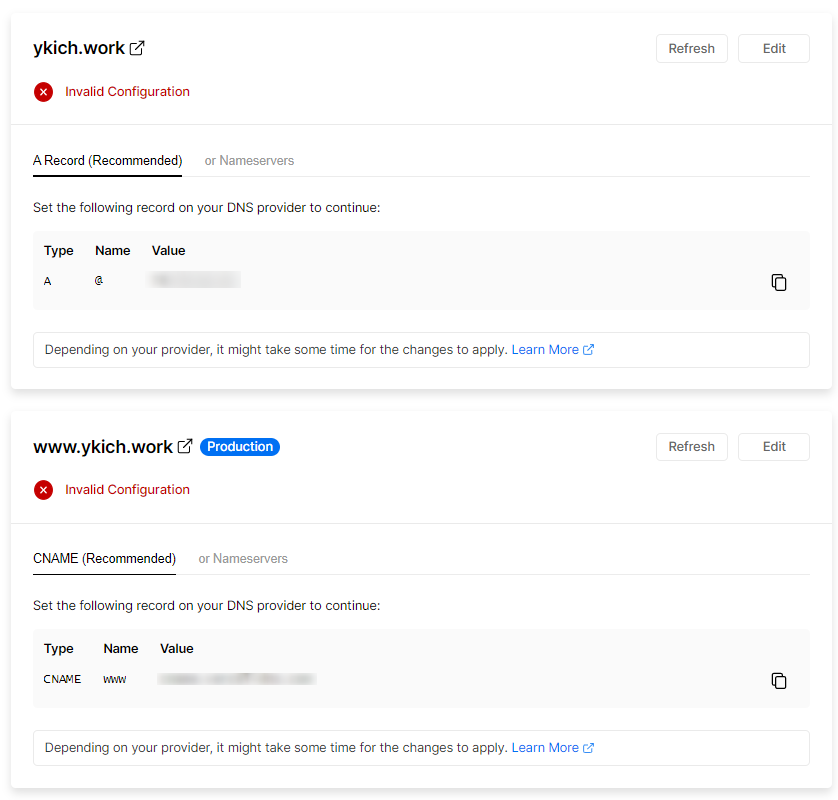
ドメインのDNSレコードが表示されます。
これをお名前ドットコムのDNSにレコード登録していきます。
お名前ドットコムにDNSレコードを登録する
お名前ドットコム側にVercelで指定されたDNSレコードを登録します。
ドメイン直(ykich.work)のAレコードはと、wwwサブドメインのCNAMEレコードを登録していきます。
お名前ドットコムのサイトを開きます。
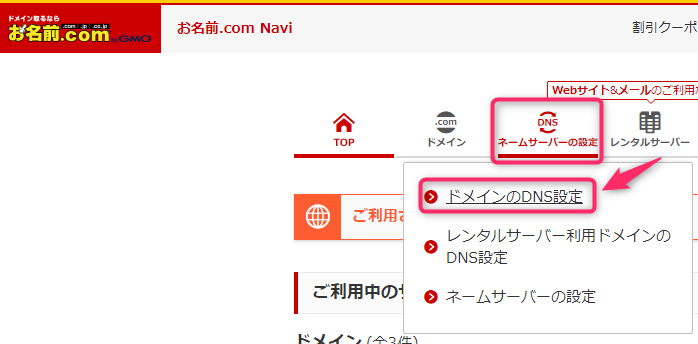
「ネームサーバーの設定」→「ドメインのDNS設定」をクリックします。
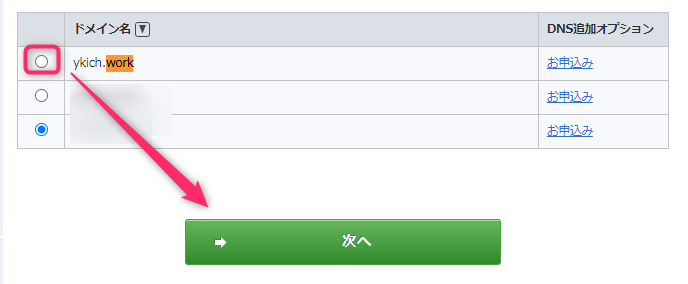
設定したいドメインを選び、「次へ」をクリックします。
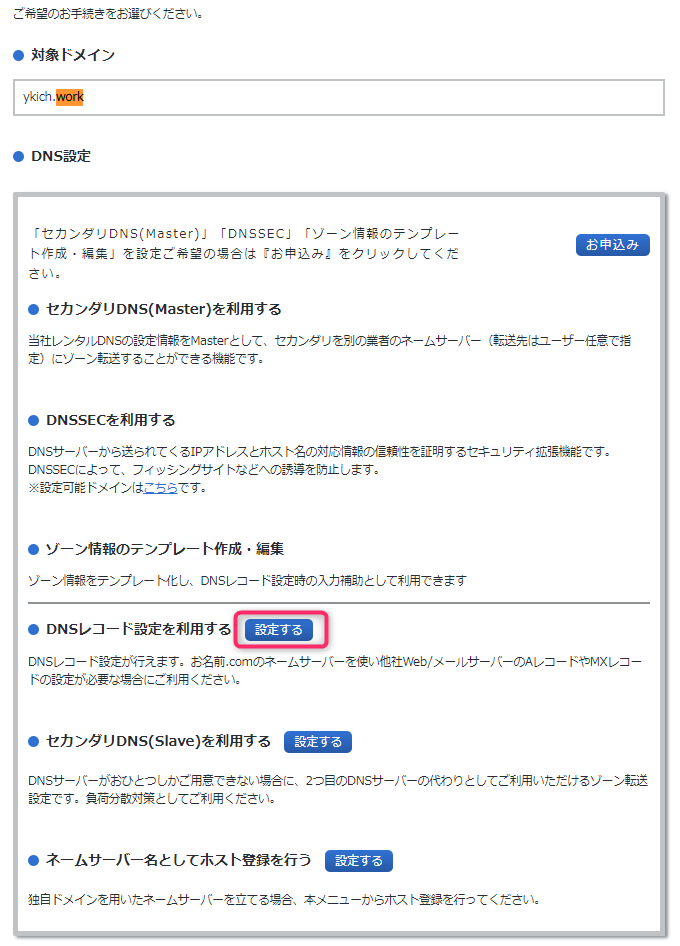
「DNSレコード設定を利用する」の横にある、「設定する」ボタンをクリックします。
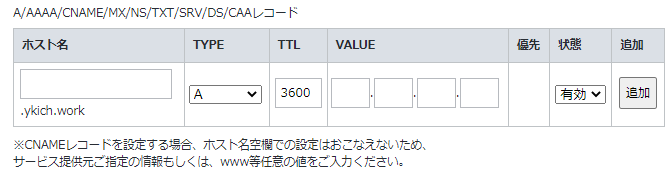
開いた画面をスクロールしていくと、DNSレコードを登録するフォームがあります。
ここにVercel側で表示されたレコードを設定していきます。
ちなみに「@」をホスト名に入力した場合は、空白、つまりドメイン名のみでの登録が可能です。
お名前ドットコム:【ドメイン】ドメイン名のみでレコード設定は可能?
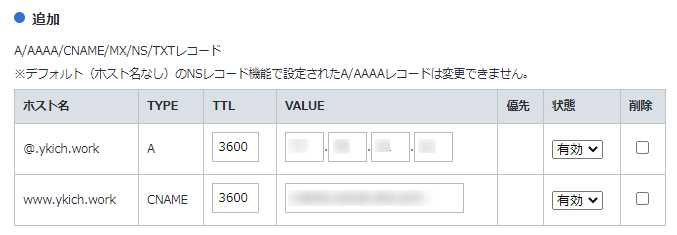
Vercelで指定されていた内容を登録しました。
TTLはDNSレコードをキャッシュに保持する期間(秒数)ですが、いったんデフォルトにしておきます。
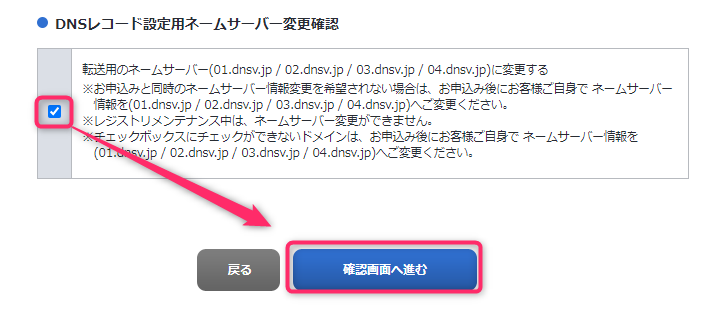
変更確認にチェックをつけ、「確認画面へ進む」をクリックします。
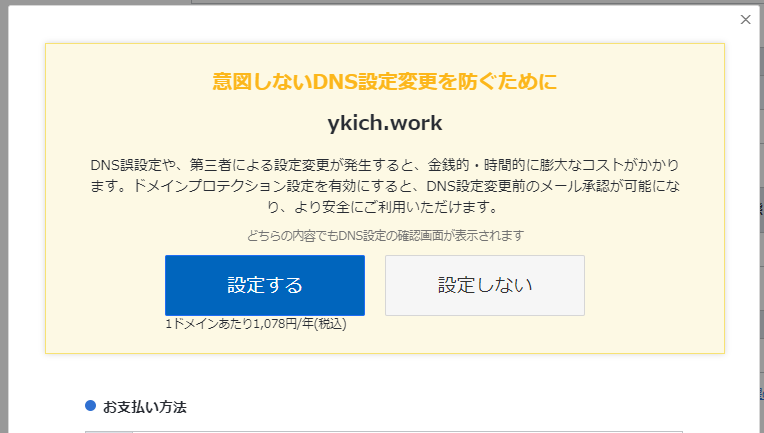
広告が表示されます…今回は「設定しない」をクリックします。
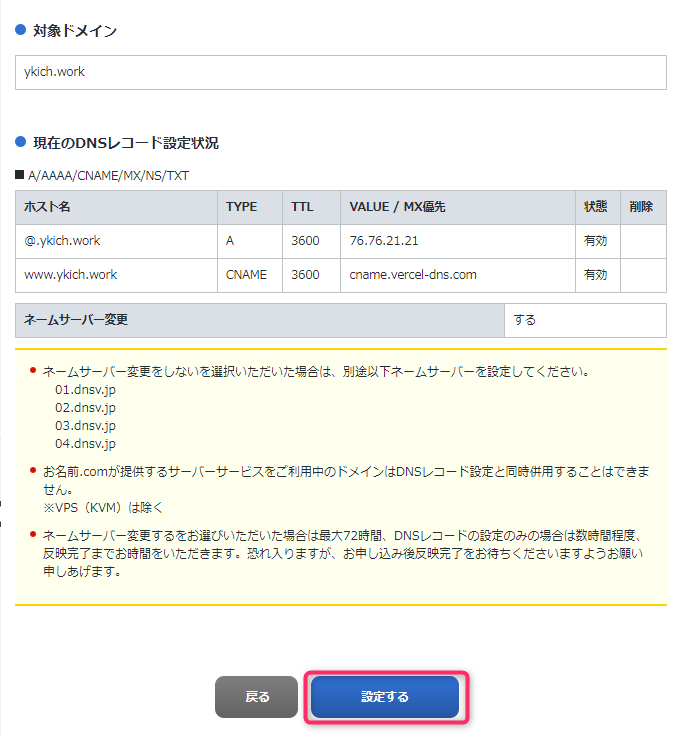
最後に設定内容を確認し、「設定する」をすれば完了です。
これでDNSレコード設定は完了です。
反映されるまで1時間~1日程度待ちましょう!

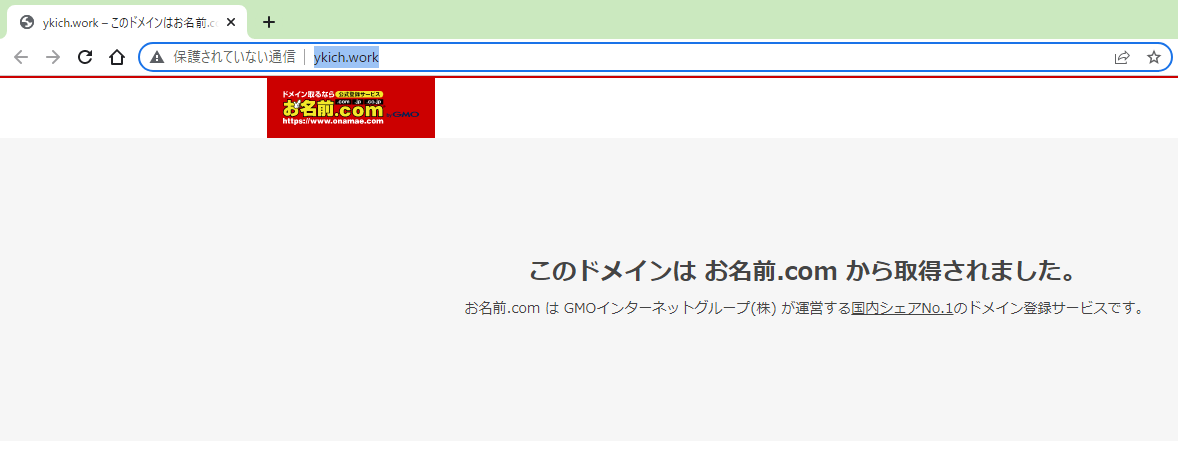
反映されていなければ、お名前ドットコムのサイトが表示されます。
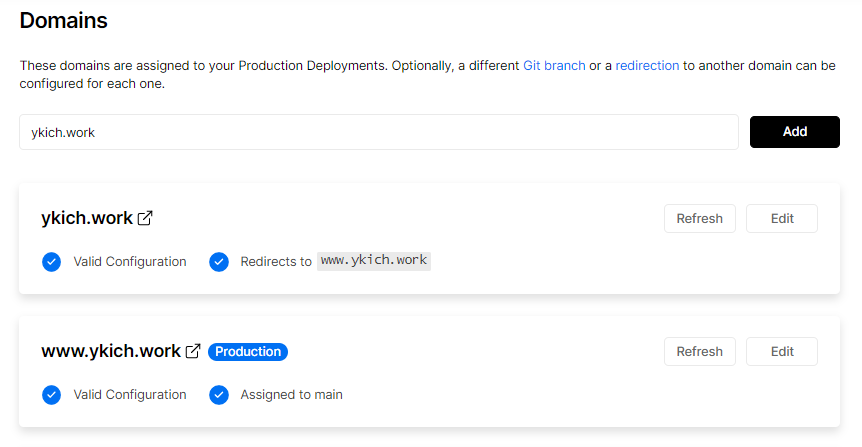
Vercel側を確認すると、DNSレコード登録から1分足らずでドメインの検証が完了しました。
素晴らしい 👏
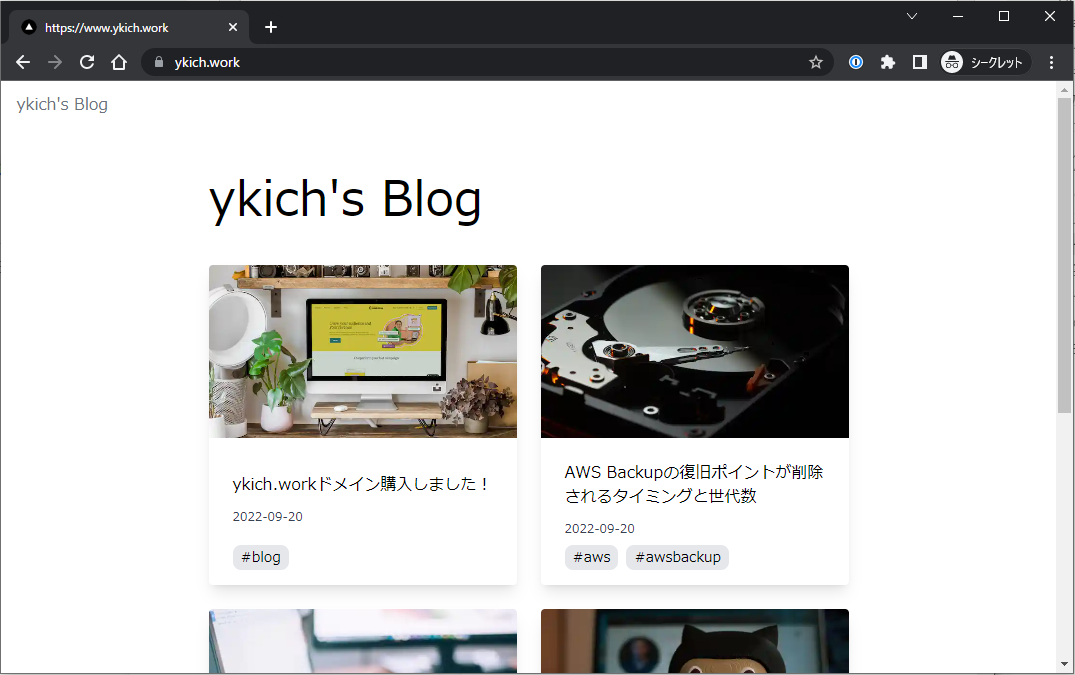
1時間程度でサイトが開くようになりました! 🙌
wwwサブドメインへのリダイレクトも動作しているようです。
以上で設定完了です。
独自ドメインを使用することでサイトを育てる、という意識が芽生えて楽しいです!
記事を書かれているかたはぜひ一度、独自ドメインで公開してみてはいかがでしょうか 🙂